SD format: различия между версиями
Перейти к навигации
Перейти к поиску
Noirart (обсуждение | вклад) |
Noirart (обсуждение | вклад) |
||
| (не показано 10 промежуточных версий этого же участника) | |||
| Строка 3: | Строка 3: | ||
== Форматирование SD карты в FAT32 == | == Форматирование SD карты в FAT32 == | ||
==== | ====Встроенные средства Windows (если карта не более 32ГБ)==== | ||
#Откройте проводник Windows и перейдите в Мой компьютер. | #Откройте <b>проводник Windows</b> и перейдите в <b>Мой компьютер</b>. | ||
#Выберите нужный накопитель и правой кнопкой мыши откройте контекстное меню. | #Выберите нужный накопитель и правой кнопкой мыши откройте контекстное меню. | ||
#В меню выберите пункт Форматировать… | #В меню выберите пункт <b>Форматировать…</b> | ||
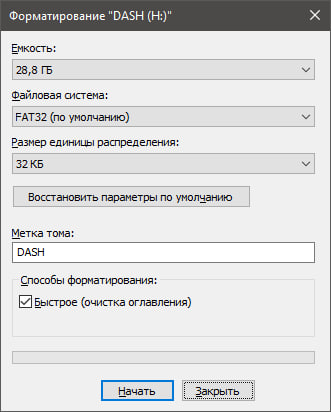
#Укажите параметры форматирования: | #Укажите параметры форматирования: | ||
#*Файловая система — FAT32. | #*Файловая система — FAT32. | ||
#*Метка тома — | #*Метка тома — DASH. | ||
#*Быстрое форматирование — флажок установлен. | #*Быстрое форматирование — флажок установлен. | ||
#Нажмите кнопку Начать и дождитесь окончания операции. | #Нажмите кнопку <b>Начать</b> и дождитесь окончания операции. | ||
Готово. Накопитель отформатирован в FAT32. | Готово. Накопитель отформатирован в FAT32. | ||
[[File:WinFormat.jpg|center|350px|Настройки для форматирования Windows ]] | |||
====Утилита Rufus (если карта более 32ГБ и Windows не позволяет отформатировать в FAT32)==== | ====Утилита Rufus (если карта более 32ГБ и Windows не позволяет отформатировать в FAT32)==== | ||
| Строка 23: | Строка 24: | ||
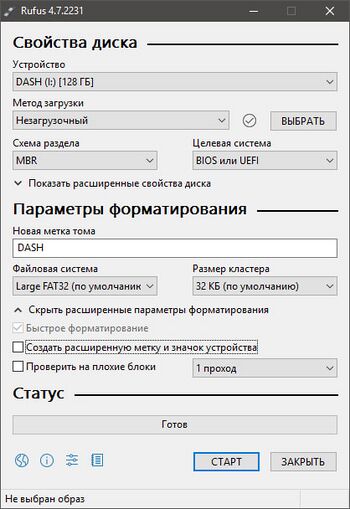
#*Устройство — выберите накопитель, который нужно отформатировать. | #*Устройство — выберите накопитель, который нужно отформатировать. | ||
#*Метод загрузки — Незагрузочный. | #*Метод загрузки — Незагрузочный. | ||
#*Метка тома — | #*Метка тома — Dash. | ||
#*Файловая система — FAT32. | #*Файловая система — FAT32. | ||
#*Размер кластера — по умолчанию. | #*Размер кластера — по умолчанию. | ||
| Строка 29: | Строка 30: | ||
#*Создать расширенную метку и значок устройства — флажок снят. | #*Создать расширенную метку и значок устройства — флажок снят. | ||
#*Проверить на плохие блоки — флажок снят. | #*Проверить на плохие блоки — флажок снят. | ||
#Нажмите кнопку <b>Старт</b> и дождитесь окончания операции. | |||
#Нажмите кнопку Старт и дождитесь окончания операции. | |||
Готово. Накопитель отформатирован в FAT32. | Готово. Накопитель отформатирован в FAT32. | ||
[[File:Rufus.jpg|center|350px|Настройки для форматирования rufus]] | |||
Текущая версия от 21:41, 11 апреля 2025
Форматирование SD карты в FAT32
Встроенные средства Windows (если карта не более 32ГБ)
- Откройте проводник Windows и перейдите в Мой компьютер.
- Выберите нужный накопитель и правой кнопкой мыши откройте контекстное меню.
- В меню выберите пункт Форматировать…
- Укажите параметры форматирования:
- Файловая система — FAT32.
- Метка тома — DASH.
- Быстрое форматирование — флажок установлен.
- Нажмите кнопку Начать и дождитесь окончания операции.
Готово. Накопитель отформатирован в FAT32.

Утилита Rufus (если карта более 32ГБ и Windows не позволяет отформатировать в FAT32)
- Скачайте утилиту Rufusи запустите её.
- Укажите параметры форматирования:
- Устройство — выберите накопитель, который нужно отформатировать.
- Метод загрузки — Незагрузочный.
- Метка тома — Dash.
- Файловая система — FAT32.
- Размер кластера — по умолчанию.
- Быстрое форматирование — флажок установлен.
- Создать расширенную метку и значок устройства — флажок снят.
- Проверить на плохие блоки — флажок снят.
- Нажмите кнопку Старт и дождитесь окончания операции.
Готово. Накопитель отформатирован в FAT32.
